适用于当前 MRRC Modern 界面(基线 v1.28.x;权威版本号是安装目录里的
version.txt—— 菜单底部那个v1.0是前端资源串,见 §0.10)。支持 Yaesu FT-710、Icom IC-7300 / IC-7300MK2(另含 IC-705 / IC-7610 / IC-7760 预览配置)与 Yaesu SDR 机型族 FTDX10 / FTDX101D / FTDX101MP / FTX-1F / FT-891(实验性、默认只收不发,MRRC_ALLOW_UNVERIFIED_TX=1解锁;这些机型无真机频谱源,界面用 S 表合成频谱。FT-891 另有两个例外:USB 口只做 CAT、不带 USB 声卡,音频须外接接口到 DATA/ACC 口并在设置里显式选设备;无内置天调,界面不显示 ATU 键,TUNE 发载波供外接天调调谐)。本文档逐项说明界面上每一个按钮、滑杆、下拉框的功能与用法,编号与文末插图(图 1 主界面、图 2 菜单)中的琥珀色序号一一对应。云端接入见 §0.9,版本与更新见 §0.10。
0. 开始之前:连接与登录
| 步骤 | 说明 |
|---|---|
| 1. 启动服务 | 在电台电脑上运行 python server.py(或 Windows 安装版/桌面启动器),服务默认监听 0.0.0.0:8888,HTTPS 优先(首次运行自动生成自签名证书)。 |
| 2. 打开页面 | 手机/电脑浏览器访问 https://<服务器IP>:8888。两处都写 https:// —— 服务只为 TLS 监听,同一端口的明文 HTTP 不应答(v1.24.5 的”装完黑屏”正是这么来的:启动器把人送到 https://,而服务器退回了 http://)。自签名证书首次会警告一次,点「继续」即可。默认监听所有接口(MRRC_WEB_HOST=0.0.0.0),所以局域网内直接用 IP 就能打开;只想本机可达就把它改回 127.0.0.1。iPhone 上建议用 Safari 并「添加到主屏幕」以获得 PWA 全屏体验。 |
| 3. 登录 | 输入共享密码(服务启动时由 MRRC_WEB_PASSWORD 或安装向导设置),点 Login。成功后在 mrrc_auth Cookie(30 天有效);密码错误返回 401,5 分钟内连续 5 次失败会触发 429 限流,需等待后再试。 |
| 4. 建立连接 | 手机端:点顶栏 ⏻ 开始连接(见控件 5);桌面端打开页面后自动连接。状态栏 ●Serial 变绿表示与电台的 CAT 串口已连通。 |
⚠️ 顶栏 ⏻ 只控制浏览器与服务器的 Web 连接,不是电台电源开关。电台电源在 ☰ 菜单里, 分成「重开电台…」与「关机…」两项(见 §2.11 末尾)——为什么要分成两项、以及为什么开机不保证成功,那里写清楚了。 页头状态栏的
PWR 开/关(救援期间显示PWR 唤醒中 N,点一下可取消)反映的是电台真实的电源状态。
0.5 电台型号差异
服务器通过 MRRC_RADIO_MODEL 选择后端,前端会根据后端上报的 capabilities 自动调整可用控件。 已注册的型号键(连接设置对话框的下拉列表与之一致):
- 完全支持:
ft710(Yaesu FT-710)、ic7300(Icom IC-7300)、ic7300mk2(IC-7300MK2) - 实验性(默认只收不发,
MRRC_ALLOW_UNVERIFIED_TX=1解锁):Icom CI-V 族ic705/ic7610/ic7760; Yaesu ASCII-CAT 族ftdx10/ftdx101d/ftdx101mp/ftx1(FTX-1F)/ft891(FT-891)
下表以最常用的两台为例对比;CI-V 族(ic7300/mk2/705/7610/7760)行为对齐 IC-7300 一列 (细节按型号配置档略有差异,如 IC-7610/7760 的 ATT 为 0–45 dB 每 3 dB 一档、频谱几何不同), Yaesu ASCII-CAT 族行为大体对齐 FT-710 一列,但无 FT4222/CI-V 真频谱源,界面一律用 S-meter 合成频谱。
| 功能 | FT-710 | IC-7300 / IC-7300MK2 |
|---|---|---|
| 串口协议 | Yaesu CAT,38400 baud | Icom CI-V,115200 8N1,默认地址 0x94 |
| 频谱来源 | FT4222 SPI(或 S-meter 回退) | CI-V 0x27 帧(或 S-meter 回退) |
| USB 音频 | 44.1 kHz,需重采样到 48 kHz | 48 kHz,无需重采样 |
| AN(自动陷波) | 有 | 无,界面隐藏 |
| Vd / Id 仪表 | 有 | 无,界面隐藏 |
| 滤波器 | 多档语音/窄带宽度 | FIL1–FIL3 循环 |
| ATT | OFF / 6dB / 12dB / 18dB 四档 |
OFF / 20dB 两档(7610/7760 为 3 dB 步进 16 档) |
| VFO-B 直接选择 | 有 | 无 |
| 内置天调 | 无(ATU 键控制外接 FC-40 类天调;也可外接 ATR1000) | 有 |
| 70 MHz | 无 | 视地区版本而定 |
| 发射时频谱 | 暂停并显示「频谱暂停」 | 继续显示(CI-V 频谱不受发射影响) |
0.6 Windows 配置与运行
本章说明 IC-7300 与 FT-710 在 Windows 桌面版(MRRC-Modern-Setup.exe) 下分别如何配置并使其工作:装驱动 → 确认串口 → 编辑配置 → 电台侧设置 → 启动验证。
配置统一写在
%LOCALAPPDATA%\MRRC-Modern\mrrc_modern.env(开始菜单里的 Edit Configuration 快捷键会打开它)。变量名用新的MRRC_*前缀;旧的FT710_*前缀仍被兼容接受(MRRC_*优先),升级用户可保留原配置。修改后需重启 MRRC Modern 生效。
0.6.1 通用步骤(两台都适用)
- 安装 MRRC-Modern-Setup.exe(开始菜单出现
MRRC Modern与Edit Configuration两个快捷方式)。 - 用 USB 线连接电台到电脑,并开机。
- 打开 设备管理器,在「端口 (COM 和 LPT)」下确认电台的串口:
- IC-7300:一个 COM 口(USB CI-V)。
- FT-710:两个 Silicon Labs CP210x COM 口(较低编号通常是 CAT 用的 Enhanced COM Port)。
- 打开
mrrc_modern.env,设置MRRC_RADIO_MODEL(ic7300/ic7300mk2/ft710,或 §0.5 列出的其它实验性型号键),并确保MRRC_SERIAL_PORT指向第 3 步确认的串口。 - 启动
MRRC Modern,浏览器自动打开登录页。输入MRRC_WEB_PASSWORD后,状态栏 ●Serial 变绿即表示 CAT 已连通。
换电台时不需要重装:改
MRRC_RADIO_MODEL和串口/波特率即可,其余步骤照对应小节核对。
0.6.2 IC-7300 / IC-7300MK2
驱动:IC-7300 用标准 Windows USB-serial 驱动(通常自动安装),不需要 FTDI 驱动。
设备管理器确认:「端口 (COM 和 LPT)」显示一个 COM 口,即 USB CI-V。
mrrc_modern.env 完整示例:
MRRC_RADIO_MODEL=ic7300        # 或 ic7300mk2
MRRC_SERIAL_PORT=COM5          # 改成设备管理器里看到的 CI-V COM 口
MRRC_BAUD_RATE=115200
MRRC_WEB_HOST=0.0.0.0        # 随包默认值(所有接口);改成 127.0.0.1 则仅本机可达
MRRC_WEB_PORT=8888
MRRC_WEB_PASSWORD=change_this_password
MRRC_AUDIO_RX_DEVICE=USB Audio
MRRC_AUDIO_TX_DEVICE=USB Audio
# IC-7300 地址覆盖(默认 0x94):
#IC7300_CIV_ADDR=0x94
# IC-7300MK2 地址覆盖(默认 0xB6):
#IC7300MK2_CIV_ADDR=0xB6
# IC-7300 用 CI-V 0x27 频谱,无需 FTDI 库——删掉/注释 MRRC_FTDI_LIB_DIR电台侧设置(面板菜单,开机时设置一次):
CI-V USB Port= Unlink from [REMOTE]。CI-V USB Baud Rate= 115200,必须明确选择 115200,不能保留Auto;Icom 规定27 11波形输出仅在 Unlink + 115200 下可设置。选择ic7300/ic7300mk2后服务端默认即为 115200;显式设置MRRC_BAUD_RATE时必须一致。CI-V Address:IC-7300 默认 94h(IC7300_CIV_ADDR);IC-7300MK2 默认 B6h(IC7300MK2_CIV_ADDR)。- 建议开启
CI-V Transceive(连接时服务端会按型号自动发送开启命令:IC-7300 项目 0071,MK2 项目 0089)。 SET→Connectors→MOD Input(语音发射必查:这一组不对,PTT 按下只有载波、没有调制):DATA OFF MOD=USB—— 非 DATA 模式(SSB / AM / FM 语音)的调制输入源。停在MIC时对方听到的是「有发射、没声音」(FM 死载波),SSB 则表现为「功率很小或没有」(SSB 无调制=无射频功率)。想同时保留手咪就选MIC, USB。DATA MOD=USB—— 数字 / DATA 模式的调制输入源。USB MOD Level= 50 左右(不要为 0)—— USB 调制输入电平。
SET→Connectors→USB SEND保持OFF(MK2 同组另有USB Keying (CW/RTTY)):它把 USB 口的 DTR/RTS 当作 PTT,一旦设为USB(A) DTR/RTS,电脑打开串口就等于按下 PTT。- 接收侧:
SET→Connectors里的 USB 音频输出选择保持 AF(不是 IF)、输出电平不为 0,否则网页接收无声(日志出现RX audio is near-silent)。
音频:IC-7300 的 USB 音频是 48 kHz 原生,服务端直接透传,无需重采样。Windows 下该声卡以 USB Audio CODEC / USB Audio Device 形式枚举(本地化系统可能是「麦克风 (USB Audio Device)」)。MRRC_AUDIO_RX_DEVICE / MRRC_AUDIO_TX_DEVICE 填 USB Audio 即可同时匹配两种形式。启动及 RX/TX 打开日志会列出 host、default、actual、channels;IC 正常值应为 actual=48000Hz。
频谱:来自 CI-V 0x27 帧,走 CAT 串口,不需要 FT4222。启动时依次发送 Scope Display ON(27 10 01)、Center、±100 kHz Span、Data Output ON(27 11 01);两个 ON 开关缺一不可。分片队列最多保留 44 个片段,积压时丢弃最旧数据;WebSocket 以 30 Hz 调度且只发送新完成的真实帧。菜单 SPAN 可调跨度,SPD 对 IC 只提供 FAST/MID/SLOW。
验证清单:
- 状态栏 ●Serial 变绿。
- 频率、模式、S 表跟随电台面板变化(面板改动也会回传——Transceive)。
- 浏览器能听到接收声音(📶 音量滑杆、状态栏无「无声」告警)。
- 瀑布图有信号(频谱来自 CI-V
0x27;发射期间仍会刷新,这是与 FT-710 不同之处)。 - 长按 PTT 说话,功率/ALC 表有反应(首次发射请用小功率确认);ALC 表不动=调制没进来,回去核对上面的
MOD Input三项。
0.6.3 FT-710
驱动:
- 必须:Silicon Labs CP210x Universal Windows Driver(CAT 串口用)。
- 可选:FTDI D2XX 驱动 —— 仅当需要 FT4222 真频谱时。没装则自动回退到 S-meter 合成频谱(可用但不含真实 FFT 数据)。
设备管理器确认:「端口 (COM 和 LPT)」显示两个 Silicon Labs CP210x COM 口。较低编号的那个通常是 CAT 用的 Enhanced COM Port;另一个是 FT4222 频谱口(MRRC_SCOPE_PORT,留空即自动探测)。
mrrc_modern.env 完整示例:
MRRC_RADIO_MODEL=ft710
MRRC_SERIAL_PORT=COM3          # 改成 Enhanced COM Port(两个 CP210x 里较低编号)
MRRC_BAUD_RATE=38400
MRRC_WEB_HOST=0.0.0.0        # 随包默认值(所有接口);改成 127.0.0.1 则仅本机可达
MRRC_WEB_PORT=8888
MRRC_WEB_PASSWORD=change_this_password
MRRC_AUDIO_RX_DEVICE=USB Audio
MRRC_AUDIO_TX_DEVICE=USB Audio
MRRC_FTDI_LIB_DIR=vendor\ftdi\windows\bin\x64
#MRRC_SCOPE_PORT= # 留空自动探测 FT4222 频谱口电台侧设置(FT-710 面板 FUNC → RADIO SETTING):
- 各模式的
MOD SOURCE设为USB(SSB 必设;AM / FM / PSK/DATA 若要用也设 USB),否则 PTT 按下没有调制。 RPTT SELECT保持OFF:PTT 由 CAT 命令控制,不走 RTS/DTR。
音频:FT-710 的 USB 音频是 44.1 kHz 原生,服务端会把它重采样到 48 kHz 再走网络。Windows 下该声卡同样以 USB Audio CODEC / USB Audio Device 形式枚举,MRRC_AUDIO_RX_DEVICE / MRRC_AUDIO_TX_DEVICE 填 USB Audio 即可。
频谱:真频谱来自 FT4222 SPI(需要 MRRC_FTDI_LIB_DIR 指向含 FT4222.dll / ftd2xx.dll 的目录);缺失时回退到 S-meter 合成频谱。发射期间频谱暂停并显示「频谱暂停」,属正常现象。
验证清单:
- 状态栏 ●Serial 变绿。
- 频率、模式、S 表跟随电台。
- 浏览器能听到接收声音。
- 瀑布图有信号;若只有 S-meter 合成频谱,说明 FTDI 库缺失或未指向正确目录。
- 长按 PTT 说话,功率/ALC 表有反应(确保
MOD SOURCE=USB)。
0.6.4 常见问题(FAQ)
| 问题 | 解答 |
|---|---|
我该选 ft710、ic7300 还是 ic7300mk2? |
看你手头的电台:Yaesu FT-710 用 ft710;Icom IC-7300 用 ic7300;IC-7300MK2 用 ic7300mk2。MK2 默认地址为 0xB6,且 Transceive 菜单项与普通 7300 不同,不能混选。其它型号(IC-705/7610/7760、FTDX10/101D/101MP、FTX-1F、FT-891)见 §0.5 的实验性列表 —— 默认只收不发。 |
| 换了一台电台,要重装软件吗? | 不用。改 MRRC_RADIO_MODEL 和串口/波特率,重启即可。 |
| Serial 一直是红点 / 灰点 | CAT 未连通。逐项检查:电台开机、USB 线、MRRC_SERIAL_PORT 是否指向设备管理器里的正确串口、波特率(IC-7300=115200、FT-710=38400)与电台菜单一致。 |
| IC-7300:设备管理器里没有 COM 口 | 驱动未装或 USB 线是纯充电线。换数据线,检查「端口 (COM 和 LPT)」是否有 USB Serial Port。 |
| FT-710:两个 COM 口,选哪个? | 选较低编号的 CP210x(Enhanced COM Port,CAT)。MRRC_SCOPE_PORT 留空自动探测另一个。 |
| 没声音 / 只听到电脑音箱声音 | 音频设备没锁对。把 MRRC_AUDIO_RX_DEVICE / MRRC_AUDIO_TX_DEVICE 设为 USB Audio;若有多台同类 USB 声卡,用启动日志里 PyAudio initialized. Available devices: 列出的索引号锁定。 |
| FT-710:瀑布图有图形但不是真频谱 | 这是 S-meter 合成频谱。确认 MRRC_FTDI_LIB_DIR 指向含 FT4222.dll / ftd2xx.dll 的目录,并已装 FTDI D2XX 驱动。 |
| IC-7300:瀑布图不动 | 确认 CI-V USB Port=Unlink from [REMOTE]、CI-V USB Baud Rate=115200(不是 Auto)、CI-V 地址及 MRRC_SERIAL_PORT,再运行 python _diag_ic7300_scope.py <PORT> 115200 0x94(MK2 用 0xB6);脚本会开启显示+数据输出,并在退出时关闭数据输出。 |
| 状态栏出现红色「无声」 | RX 音频流 20 秒全零,电台 USB 音频接口可能卡死。重启电台或重插 USB 线。 |
| 改了配置没生效 | 改完 mrrc_modern.env 必须重启 MRRC Modern(关掉窗口重新启动)。 |
| 双击没反应 / 黑窗口一闪就没了 | 先看 launcher.log 与 server.log,再用开始菜单里的 MRRC Modern Server 绕开启动器判断是谁的问题 —— 见 §6.1。 |
卡在 Detecting the radio on N serial port(s) 不动 |
有一个「不是电台的串口」占着号(最典型是 Intel AMT 的 Serial over LAN)。v1.25.0 起会跳过这类口、探测写入带 1 秒超时,不再卡死;老版本请先在设备管理器里禁用那个口。见 §6.1 第 4 条。 |
0.7 macOS 安装与初始化
本章面向 macOS 桌面版(MRRC-Modern-v1.28.1-arm64.dmg):安装 → 首次启动(零配置)→ 连接设置 → 局域网访问。全程不需要打开终端、不需要编辑配置文件;安装包把最常用的设置都做成了图形化。
适用:Apple Silicon(M1/M2/M3/M4),macOS 11 及以上。应用是自包含的,拖到「应用程序」只是标准做法;从桌面/下载文件夹直接双击也能运行。
0.7.1 安装(5 步)
- 打开官网 https://www.vlsc.net/mrrc_modern/ ,点 Download for macOS 下载
MRRC-Modern-v1.28.1-arm64.dmg(约 81 MB)。 - 双击刚下载的
.dmg→ 弹出窗口里看到 MRRC Modern 图标和一个 Applications 文件夹。 - 把 MRRC Modern 图标拖进 Applications 文件夹(松手即完成安装)。
- 第一次启动请右键点 Applications 里的 MRRC Modern → 选 打开 → 弹窗里再点一次 打开(因为免费签名,系统会拦一次;只第一次需要)。
- 以后双击即可直接打开。
两种弹窗必须分清(含义完全不同):
- 「无法验证开发者」/「无法检查是否包含恶意软件」= 正常。本应用使用自签名(ad-hoc),系统”不认识”它 → 用第 4 步的 右键 → 打开 → 打开 放行一次即可,之后双击可用。
- 「已损坏,无法打开。你应该将它移到废纸篓」= 不正常:应用签名无效,这个提示右键也绕不过去。说明你拿到的是 v1.18.0 或更早的包 —— 请重新下载 v1.18.1 或更新版本。
详见
docs/MACOS_INSTALLER_GUIDE.md第 3 章(含xattr应急解封与签名自检命令)。
FT-710 USB 驱动:macOS 11.3+ 免驱(2026-09-18 实测:macOS 15.3 从未装过任何第三方驱动,内核日志显示 CP2105
0x10c4/ea70由系统直接枚举)。仅 macOS 10.11–11.2 需要先装 Silicon Labs CP210x VCP 驱动 v6.0.3:下载 https://www.vlsc.net/mrrc_modern/downloads/SiLabsUSBDriverDisk.dmg → 挂载 → 双击「Install CP210x VCP Driver」→ 系统设置里批准内核扩展;Apple Silicon 需先把启动安全性降到「允许用户管理内核扩展」(恢复模式 → 启动安全性实用工具)——所以能免驱就不要装。验证:插入电台后ls /dev/cu.usbserial-*应出现设备。FT4222 真频谱库已随应用打包,无需另装 D2XX。
0.7.2 首次启动:零配置 + HTTPS
启动后什么都不用配,软件会自动完成:
- 屏幕右上角菜单栏出现
MRRC Modern :8888图标。 - 浏览器自动打开登录页。首次访问是 HTTPS,浏览器会提示「连接不安全 / 您的连接不是私密连接」——这是正常的,因为用的是软件自动生成的自签名证书:点 高级 → 继续访问 即可(只需这一次)。
- 登录页顶部显示自动生成的登录密码;忘记就点菜单栏 Show Password… 随时查看。
- 用这个密码登录,进入主界面。
- 插上电台(FT-710 或 IC-7300/MK2,USB 线 A→B 或 C→B):首次运行自动探测电台型号、串口和音频设备,插上就能用。
- 首次启动会弹一次「麦克风」权限询问 → 点「允许」:这是接收电台声音所必需(macOS 把”音频输入”统一归入麦克风权限类,不是只有麦克风才需要)。
为什么需要麦克风权限? 应用要把电台 USB 声卡收到的声音送到浏览器播放,就必须读取”音频输入”。macOS 对”未授权”的回应不是报错,而是沉默:捕获流照样显示”已启动”,但数据全为 0 —— 于是控制、频谱、PTT 都正常,就是接收没有声音。当时点了「不允许」也可以补救:系统设置 → 隐私与安全性 → 麦克风 → 打开 MRRC Modern。注意每次升级都会再问一次(自签名应用的授权绑定当次构建,属正常现象)。
为什么默认 HTTPS? 局域网里密码和遥控数据默认加密传输,避免被同网段的人抓包。自签名证书不代表”不安全”,只是浏览器不认识签名者;点一次「继续访问」即可。
0.7.3 连接设置(改电台 / 串口 / 音频 / 密码)
想换电台、换串口、换声卡或改密码,不用重装、不用碰配置文件:
- 登录后点网页顶栏菜单 →「连接设置…」。
- 在弹出的对话框里修改:
- 电台型号(下拉列出全部已注册型号:FT-710 / IC-7300 / IC-7300MK2 + 实验性型号,见 §0.5)
- 串口(下拉列表自动列出可用的
/dev/cu.*) - RX 音频设备 / TX 音频设备(下拉列表列出本机音频设备,FT-710 一般是
USB Audio Device,IC-7300 一般是USB Audio Codec) - 登录密码
- 点 保存并重启 —— 软件自动重启生效;只点 重启服务 则不改设置、仅重启。
0.7.4 进阶:Edit Configuration(可选)
普通用户用不到。高级用户可在菜单栏 Edit Configuration… 用文本编辑器打开配置文件:
~/Library/Application Support/MRRC-Modern/mrrc_modern.env- 变量用
MRRC_*前缀(旧的FT710_*仍兼容);改完在菜单栏 Restart Server 重启生效。 - HTTPS 默认开启(无需任何配置);仅当想退回明文 HTTP 时才加一行
MRRC_SSL=off。 - 配置、自签名证书、记忆频道都在这一个目录里;彻底卸载时把应用拖进废纸篓、再删掉
~/Library/Application Support/MRRC-Modern/即可完全清除。
0.7.5 手机 / 其他设备访问(局域网)
- Mac 和手机连同一个 Wi-Fi / 局域网。
- 查看 Mac 的 IP:系统设置 → Wi-Fi → 详细信息 → IP 地址(或以太网同理)。
- 手机上浏览器打开
https://你的Mac的IP:8888(例如https://192.168.1.50:8888)。 - 首次同样会提示证书不受信任,点高级 → 继续访问。
- 用登录页上的密码登录,手机就能遥控电台、看频谱、说话。
0.7.6 常见问题(FAQ)
| 问题 | 解答 |
|---|---|
| 双击打不开,提示「无法验证开发者」 | 右键应用 → 打开 → 再点一次打开(0.7.1 第 4 步)。 |
| 浏览器红色「您的连接不是私密连接」 | 正常。自签名证书未被浏览器厂商信任,点高级 → 继续访问即可,只第一次出现。 |
| 「应用程序」里找不到它 | 用 Spotlight(⌘+空格)搜 MRRC,或 Finder → 应用程序;Launchpad 对拖入的应用有时要等一会儿才显示。 |
| 从 DMG 里运行的 app 导致安装盘弹不出 | 先退出那个从安装盘运行的 MRRC Modern(菜单栏 Quit),再弹出安装盘。 |
手机上连不上 https://ip:8888 |
确认同一网络、IP 正确、地址写的是 https://(不是 http)、Mac 的防火墙允许接收连接。 |
| 换了台电台要重装吗? | 不用。网页「连接设置…」改电台型号 + 串口,保存并重启即可。 |
| 串口下拉列表是空的 / 找不到电台串口 | 确认 USB 线是数据线(不是纯充电线)、电台已开机;列表只显示真实串口(已过滤蓝牙等假端口)。 |
| 怎么完全卸载? | ① 菜单栏 Quit;② 把 MRRC-Modern.app 拖进废纸篓;③ 如需连密码/证书/录音一起清掉,删 ~/Library/Application Support/MRRC-Modern/;④ 可选:清掉系统里的麦克风授权 tccutil reset Microphone net.vlsc.mrrc-modern。 |
| 提示「已损坏,无法打开」(右键也无效) | 旧版包的签名缺陷 → 重新下载 v1.18.1 或更新;v1.18.0 及更早请勿使用。 |
| 控件都正常,但接收没有声音 | 最常见是麦克风权限(0.7.2 第 6 步,或 系统设置 → 隐私与安全性 → 麦克风);其次是电台 AF 增益太低、RX 音频设备选错。 |
| 麦克风列表里找不到 MRRC Modern | 当前运行的包缺少权限说明键(v1.18.0 及更早)→ 换新版。 |
| 每次升级都问一次麦克风权限 | 正常:自签名应用的授权绑定”当次构建”,新版本会被再问一次。 |
| WSJT-X / FLDIGI 报 Port busy、打不开串口 | CAT 串口被独占了——退出菜单栏的 MRRC Modern 再开电台软件(反之 MRRC 启动失败也先关它们)。详见 §0.8;另确认用的是 cu. 开头而非 tty.。 |
| 浏览器打开是空白页、或报「网址协议不受支持 / 无法访问此网站」 | 多半是浏览器被送到了服务器没在监听的那个协议上(启动器算的是 https://,而服务器退回了纯 HTTP)。v1.25.0 起启动器会先问服务器到底在哪个地址应答,再打开浏览器;若它提示「已切换到 http://」,说明证书没签出来 —— 界面能用,但请到日志(macOS ~/Library/Application Support/MRRC-Modern/logs/server.log、Windows %LOCALAPPDATA%\MRRC-Modern\logs\server.log)看 could not create a certificate 那一行的原因,别把警告当噪音忽略。 |
| 端口 8888 被占用 | v1.25.0 起第二个实例会明确报错并退出(Windows 上此前两个实例可以同时绑同一端口,浏览器可能落到没拿到电台那一个)。报错里会点名「另一个 MRRC Modern 还在跑」:先关掉已有窗口/菜单栏图标;确实要并行就高级用户在 mrrc_modern.env 里改 MRRC_WEB_PORT,重启生效。 |
0.8 与第三方电台软件共用串口(WSJT-X / JTDX / FLDIGI / rumLogNG 等)
在 WSJT-X 等软件里直接对照以下参数填入(FT-710,macOS 串口名为例;Windows 填对应的 Enhanced COM 口):
| 参数 | 填入 | 为什么 |
|---|---|---|
| Serial Port | /dev/cu.usbserial-0121DB3A0 |
必须 cu. 开头——tty. 是等载波的调制解调器语义,极易报「Port busy」 |
| Baud Rate | 38400 | Yaesu 官方默认;电台菜单 CAT RATE 必须同为 38400(MRRC Modern 默认值相同) |
| Handshake / Flow Control | None(或 Hardware RTS/CTS) | 禁选 Xon/Xoff——软件流控会把 0x11/0x13 当控制字节,CAT 问答直接失灵 |
| Data/Parity/Stop | 8N1 | 与电台菜单 CAT 设置一致 |
⚠️ 串口独占法则(最容易撞的坑):同一时刻只能有一个程序打开 CAT 串口。要用 WSJT-X/JTDX/FLDIGI,先退出菜单栏的 MRRC Modern(它持有 CAT 口);反过来 MRRC 启动时串口打不开,先关掉正在运行的其它电台软件。FT-710 的 CP2105 双口里只有 Enhanced(
…A0)是 CAT,另一个…A1(Standard)跑不了 CAT。占用排查:lsof /dev/cu.usbserial-0121DB3A0。
0.9 接入云端(Cloud Hub)
给这台机器一个公网入口 https://<你的呼号>.mrrc.vlsc.net/:不需要自己有公网 IP,也不用在路由器上开端口。 应用出站连到中转(hub),入口的 TLS 在中转处终结,中转再回连本机。
准备:一个有效呼号。门户地址 https://portal.mrrc.vlsc.net/(对话框顶部「服务器」一行显示的就是它)。
申请(两条路,进的是同一个队列):
- 应用里申请(推荐;抽屉菜单 → 接入云端(Cloud Hub)…):填 呼号(大小写不敏感;
BG1SB/P、4X/BG1SB这类便携/前缀写法会被拒绝 —— 登记的是身份,而且标签要当 DNS 名用), 可选的 联系方式 便于运维核对,点 申请入口 / 接入。 - 网页上申请:任何浏览器打开
https://portal.mrrc.vlsc.net/提交呼号。批准后运维会给一串 登记口令;回到应用的同一个对话框,把它填进「登记口令」一栏点接入即可。为什么网页申请的 要这么绕一圈:应用只能看见它自己提交的那条申请,凭口令「认领」才能把网页上批准的那条接回来。
核验与批准:呼号命中 Club Log 呼号库(27 万余条)会当场自动核验;查不到的转人工核验。 核验通过后才由运维分配入口(标签 + 端口)—— 这一步是人工的,通常在核验后很快完成。
等待时:对话框中部有一行 自动接入 状态,写着本机上次询问 hub 的时间与结果 (已提交 / 已核验 / 已批准 / 已接入 / 联系不上 hub…),不必守着这个窗口。 想立刻问一次就点 刷新状态(它一直可以点 —— 早先版本里它看着像禁用,其实不是)。
批准之后什么都不用做:服务端每 30 秒自查一次(v1.25.0 起),发现批准就自己签证书、登记入口、 把隧道拉起来。
首次接入会提示 重启应用以启用新证书:TLS 上下文是在进程启动时建立的,新证书要重启才生效 (不重启入口会一直 502)。接入完成后对话框显示入口链接、证书与隧道状态。
入口地址的规则:就是呼号本身,没有端口、没有路径、没有产品后缀(早期的 :9988 与 /mrrc_modern/<呼号>/ 写法都已取消)。同一个呼号再次申请会复用原来的标签与端口,不会越排越多。
别把入口名当安全边界:呼号是公开标识、入口可枚举,所以防线在「核验通过才给访问」, 而不在「别人猜不到」;入口后面仍是本机的登录口令(§0 第 3 步)。
出问题:抽屉菜单 → 🐞 遇到问题 → 生成并上传诊断包(§6),答复发布在 https://www.vlsc.net/mrrc_modern/answers/。
0.10 版本与更新
- 真实版本号:安装目录里的
version.txt(Windows 默认C:\Program Files\MRRC Modern\, macOS 在MRRC Modern.app/Contents/Resources/);诊断包里也带一份。 抽屉菜单底部那行(形如FT-710 v1.0)里的v1.0是前端资源串,既不是发布版本也不是电台固件版本 —— 报版本时别拿它当依据。 - 应用能查新版,但还不能自己装:服务端有只读的
GET /api/update/check,拿运行版本与站点上的latest.json比对,只回答「有没有更新」,不下载、不写任何文件;界面上目前没有升级按钮 —— 升级器会改动它运行的机器,所以要么完整要么不做,不做半成品。 - 升级怎么做:到 https://www.vlsc.net/mrrc_modern/ 下载对应平台的安装包覆盖安装一次即可。 配置、证书、录音都在用户数据目录(Windows
%LOCALAPPDATA%\MRRC-Modern, macOS~/Library/Application Support/MRRC-Modern),不在安装目录里,所以覆盖安装不会动它们。 想彻底重来见 §6.2。
0.11 分享一个「只收听」入口
想让别人听你这里的守听声、但不给发射与设备设置,就再设一个互不相同的口令:MRRC_LISTEN_PASSWORD (空 = 关闭)。用这个口令登录会直接进入 /listen 收听页(而不是主界面):
- 能做的:改频率 / 模式(含波段快捷与记忆频道调出)、S 表与瀑布、接收音频 + 浏览器侧音量, 外加一个「测试音」按钮;
- 不能做的:发射(PTT / TUNE / CQ / FT8)、天调、录音,也改不了任何设备设置。
这是服务端限制,不是把按钮藏起来:/WSradio 只放过频率/模式/记忆类命令,/WSaudioTX 与 /WSatr1000 直接以 4003 关闭,非 GET 的 /api/* 返回 403。页面底部那行写着「收听模式仅允许调整频率与模式」。 两个口令设成同一个值 = 不再有只读角色,能看到主界面的全部能力。
要把收听页开放到公网(deploy_listen_proxy.sh 默认发到 https://www.vlsc.net/mrrc_modern/listen), 用仓库里的那个脚本即可(幂等,直接反代到本机服务,见 README 的 Listen-only 一行)。
1. 主界面控件编号图
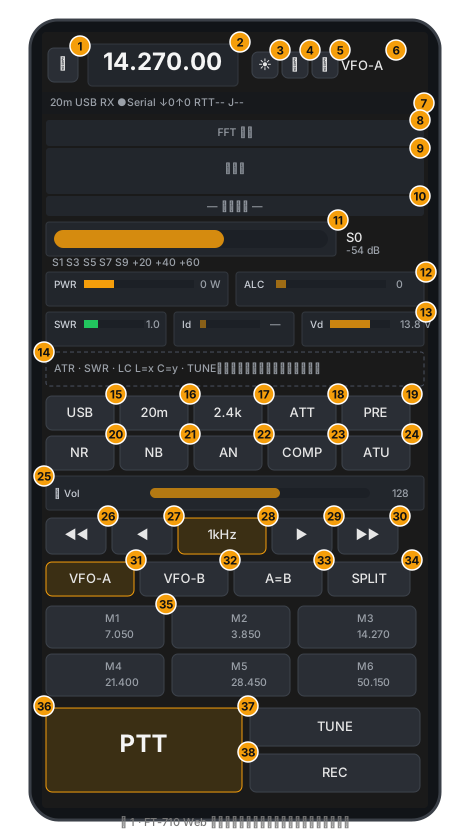
图 1 为主界面(手机竖屏布局,桌面端宽度放大但控件一致)。琥珀色圆点为控件序号,与第 2 节速查表一一对应;图 2 的序号与 §2.11 一一对应。
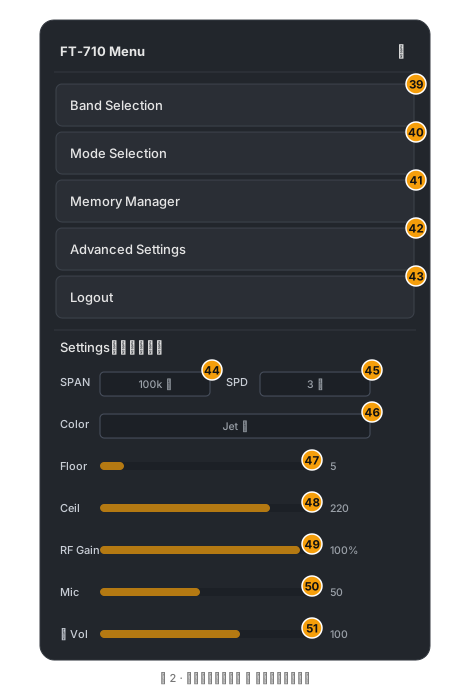
图 2 为点顶栏 ☰ 后滑出的左侧抽屉菜单。
2. 控件速查表(编号 → 名称 → 功能 → 操作)
2.1 顶栏(图 1 序号 1–7)
| # | 控件 | 功能 | 操作 |
|---|---|---|---|
| 1 | ☰ 菜单 | 打开左侧抽屉菜单(波段/模式/记忆/设置/退出) | 单击 |
| 2 | 频率显示 | 显示当前 VFO 的频率(7 位:MHz.kHz.Hz 十位) | 单击切换为输入框,直接键入 MHz(如 14.270)或 kHz(如 14270)后回车生效;Esc 取消 |
| 3 | ☀ 屏幕常亮 | 屏幕唤醒锁(Wake Lock),防止操作中熄屏;浏览器不支持时自动降级为每 30 秒模拟点按的兜底方案 | 单击开关;首次任意触摸页面会自动开启 |
| 4 | ⛶ 全屏 | 浏览器全屏/退出全屏(沉浸式操作) | 单击切换 |
| 5 | ⏻ 连接开关 | 启动 / 停止 Web 客户端连接(4 路 WebSocket:控制/收音频/发音频/频谱)。不是电台电源开关(电台电源在 ☰ 菜单,见 §2.11) | 单击:断开时点击开始连接,连接中点击断开并停止自动重连 |
| 6 | VFO-A / VFO-B | 当前活动 VFO 指示(琥珀色高亮 = 活动 VFO) | 只读指示;切换活动 VFO 用序号 31/32 按钮 |
| 7 | 状态栏 | 一行显示:当前波段(如 20m)、模式(如 USB)、收/发状态(RX/TX/TUNE,发射时变红)、电台电源(PWR 开 / PWR 关;「重开电台」的唤醒循环进行中变成 PWR 唤醒中 N)、串口连接点(绿=已连接)、⚠无声告警(RX 音频持续 20 秒全零,电台 USB 音频可能卡死)、实时码率 ↓↑(下行/上行 kbps)、RTT 往返延迟与 J 抖动(ms) |
只读;PWR 唤醒中 N 可单击取消(确认后电台保持关闭,不会自己上电);无声 告警出现时应检查电台 USB 连接或重启电台 |
首次运行的横幅:服务端还在用自动生成的口令时,第一次打开页面会在顶栏上方多出一条琥珀色横幅 「已自动配置:电台
ft710· 串口…」,把首次探测的结果直接摆给你看;点右侧按钮关闭后记在浏览器localStorage(mrrc_welcome_dismissed),此后不再出现。内容来自只读的GET /api/setup。
2.2 频谱区(序号 8–10)
| # | 控件 | 功能 | 操作 |
|---|---|---|---|
| 8 | FFT 频谱折线 | 实时幅度-频率折线(青绿色),叠加频率刻度 | 单击:把当前 VFO 直接 QSY 到点击位置对应的频率(位移 ≤8px 才算点击,滑动不触发) |
| 9 | 瀑布图 | 频谱随时间滚动的热力图(颜色主题可在菜单调) | 同上,单击跳频;发射(TX/TUNE)期间瀑布暂停并显示「频谱暂停」 |
| 10 | 频率刻度 | 以当前 VFO 为中心的频率标尺(跨度由菜单 SPAN 决定) | 只读 |
点击 8/9 实现「指哪打哪」跳频;按住拖动则是页面滚动,不会误触发。
2.3 仪表区(序号 11–14)
| # | 控件 | 功能 | 操作 |
|---|---|---|---|
| 11 | S 表 | 信号强度表:S1–S9+60 渐变刻度 + 数值(S0 起)+ 相对电平(S9 = 0 dB 参考) |
只读(CAT SM0 或频谱帧数据) |
| 12 | PWR / ALC 表 | 发射功率(W)与 ALC 电平横向条 | 只读(CAT RM,0–255 原始值经分段线性标定) |
| 13 | SWR / Id / Vd 表 | 驻波比(SWR)、末级电流(A)、供电电压(V) | 只读;Id/Vd 仅在 TX 时有效,TX→RX 会清零。IC-7300 不显示 Id/Vd |
| 14 | ATR 行(可选) | 外接 ATR1000 网络天调的功率/SWR/LC 显示 + TUNE 调谐按钮 | 仅当服务端启用了 MRRC_ATR1000_HOST 且天调在线时显示;否则整行隐藏。TUNE 按钮点击触发服务端调谐辅助(SWR≤1.6 自动跳过,成功后记忆 LC 值) |
2.4 快捷控制区(序号 15–19)
| # | 控件 | 功能 | 操作 |
|---|---|---|---|
| 15 | 模式按钮(如 USB) |
显示当前模式(v1.26.0 起;此前显示下一个),单击循环切换。FT-710:LSB → USB → CW-U → AM → FM → RTTY-L → DATA-L;IC-7300:依后端模式表 | 单击循环;需要精确选择时用菜单 → Mode Selection(序号 41) |
| 16 | 波段按钮(如 20m) |
显示当前波段,单击循环切换;切换后频率跳到该波段默认频率并自动选 VFO-A。FT-710 含 4m;IC-7300 可能含 70 MHz(视地区) | 单击循环;菜单 → Band Selection(序号 40)可精确选 |
| 17 | 滤波按钮(如 2.4k) |
显示当前滤波宽度,单击循环切换。FT-710:多档语音/窄带宽度;IC-7300:FIL1 → FIL2 → FIL3 | 单击循环 |
| 18 | ATT 衰减 | 射频衰减器,显示当前档位(FT-710:OFF / 6dB / 12dB / 18dB)。档位表来自机型配置档(IC-7300 为 OFF / 20dB 两档;IC-7610/7760 为 3 dB 步进多档) |
单击循环 |
| 19 | PRE 前置放大 | 前置放大器,显示当前档位(OFF / AMP1 / AMP2)。FT-710:3 档;IC-7300:依后端支持 |
单击循环 |
2.5 DSP 开关区(序号 20–24)
| # | 控件 | 功能 | 操作 |
|---|---|---|---|
| 20 | NR | 数字降噪(DNR,电台硬件 DSP)开关 | 单击开/关,开启时按钮琥珀色高亮 |
| 21 | NB | 噪声抑制(DBF 类脉冲抑制)开关 | 单击开/关 |
| 22 | AN | 自动陷波(Auto Notch)开关。IC-7300 无此功能,按钮隐藏 | 单击开/关 |
| 23 | COMP | 语音压缩器开关(CAT PR00/PR01) |
单击开/关 |
| 24 | ATU | 天调开关(AC000/AC001)。FT-710 无内置天调,此键控制外接 FC-40 类天调;无内置/外接天调的机型(如 FT-891)此键按 capabilities 隐藏 |
单击开/关 |
NR/NB 的强度滑杆(NR Level 1–15、NB Level 0–10)保留在 DOM 中但默认隐藏(移动端空间不足);如需调节可在浏览器开发者工具中显示或留待后续版本。
RF PWR滑杆同理(默认隐藏)—— 发射功率请在电台面板上调;后台仍按PC轮询把电台的实际功率读回来,不会和电台脱节。
2.6 音量滑杆(序号 25)
| # | 控件 | 功能 | 操作 |
|---|---|---|---|
| 25 | 🔊 Vol | 浏览器端 RX 播放音量(0–255,带 10 倍增益补偿电台 USB 音频偏小的问题)。注意它不是电台 CAT 的 AF 增益——两者刻意解耦,轮询不会覆盖你的设置 | 拖动实时生效,松手保持;值存入 Cookie(ft710_afVol)。发射(TX/TUNE)期间接收增益自动静音(消自监听回音),松 PTT 后恢复 |
电台侧的 AF 增益(AF Gain)不受本滑杆控制;需要调电台面板音量时请用实体旋钮。
2.7 调谐区(序号 26–30)
| # | 控件 | 功能 | 操作 |
|---|---|---|---|
| 26 | ◀◀ | 频率下移 5×当前步进(快退) | 单击 |
| 27 | ◀ | 频率下移 1×当前步进 | 单击 |
| 28 | 步进按钮(1kHz) |
循环切换调谐步进:10Hz → 100Hz → 1kHz → 5kHz → 10kHz → 25kHz,按钮文本实时显示 | 单击 |
| 29 | ▶ | 频率上移 1×当前步进 | 单击 |
| 30 | ▶▶ | 频率上移 5×当前步进(快进) | 单击 |
调谐作用于活动 VFO(VFO-A 或 VFO-B,见序号 31/32)。
2.8 VFO 区(序号 31–34)
| # | 控件 | 功能 | 操作 |
|---|---|---|---|
| 31 | VFO-A | 选 VFO-A 为活动 VFO(频率显示/调谐/PTT 均以它为准) | 单击(已是活动态时忽略) |
| 32 | VFO-B | 选 VFO-B 为活动 VFO | 单击 |
| 33 | A=B | 把 VFO-B 的频率复制到 VFO-A(电台 A=B 语义:A 变 B) |
单击 |
| 34 | SPLIT | 收发异频(Split)开关:发射用 VFO-A、接收用 VFO-B(或反之,依电台设定) | 单击开/关,开启时按钮高亮 |
2.9 记忆频道(序号 35)
| # | 控件 | 功能 | 操作 |
|---|---|---|---|
| 35 | M1–M6 | 6 个记忆槽,每格显示编号 + 频率(MHz) | 单击:调出该频道(频率+模式,写入当前活动 VFO);长按 0.8 秒:把当前活动 VFO 的频率+模式保存到该槽(带震动反馈),同时写入服务端 mem_channels.json 与本机 Cookie |
频道编辑/清空:菜单 → Memory Manager(序号 42)里对每个槽点 Clear 清空。频道数据由服务端持久化,换浏览器也能读到(Cookie 只做首屏快速回显)。
2.10 底部 PTT 区(序号 36–39)
| # | 控件 | 功能 | 操作 |
|---|---|---|---|
| 36 | PTT | 按下发射(载波 + 语音),松开停止 | 按住发射、松开停止(触摸按住/鼠标按住均可);发射期间按钮变红。内置三重保险:①500ms 客户端看门狗(卡死自动松开发射)②页面关闭/断线的死手开关(服务端强制 TX0)③发射期间滑出页面也会自动释放 |
| 37 | CQ | 一键 CQ 呼叫:服务端自动按键、播送内置 CQ 录音、播完自动松键 | 单击开始(按钮变绿色 STOP);呼叫中再单击 = 立即中止(不排空尾音)。呼叫期间 PTT/TUNE 会被拒绝、浏览器麦克风不发射;发起端页面断开则呼叫立即中止。详见下方「一键 CQ 呼叫」 |
| 38 | TUNE | 发射调谐载波(用于天调/驻波调整),仅按住期间发射 | 长按:按住出载波,松开即停(无自锁,防止误触长发射)。发射期间频谱暂停显示 |
| 39 | REC | 服务端 QSO 录音(RX + 你的麦克风 → 16 kHz 单声道 MP3,64 kbps) | 单击开始/再单击停止;录音在服务端进行,页面切后台/关闭仍在录。菜单 →「录音 Recordings」里可播放/下载/删除。详见下方「QSO 录音」 |
PTT 键盘快捷键:桌面端按 空格键 切换发射(按一下开、再按一下关,不是按住式),详见第 3 节。
2.11 抽屉菜单(图 2 序号 40–63)
| # | 控件 | 功能 | 操作 |
|---|---|---|---|
| 40 | Band Selection | 弹窗列出该机型的全部波段(含频率范围),精确选段 | 单击波段项;选中后跳到该波段默认频率 |
| 41 | Mode Selection | 弹窗列出该机型的全部模式,精确选择 | 单击模式项 |
| 42 | Memory Manager | 弹窗列出 M1–M6 的当前内容,可逐个 Clear 清空 | 单击 Clear / Close |
| 43 | Advanced Settings | 平滑滚动回 DSP 控制面板区(快捷定位) | 单击 |
| 44 | FT8 模式(切到 FT8 界面)… | 切到 FT8 工作界面:解码列表 / 瀑布 / TX 面板 / QSO 面板;点右上「←」回到 SSB,台况逐字段恢复 | 单击(详见 §5.5「FT8 工作模式」) |
| 45 | 连接设置… | 打开连接设置对话框(机型 / 串口 / 波特率 / 音频设备) | 单击 |
| 46 | 接入云端(Cloud Hub)… | 打开云端接入对话框:呼号 / 联系方式 / 登记口令 → 申请或认领 → 自动接入状态行(本机上次询问 hub 的时间与结果)→ 刷新状态;批准后应用自己签证书、登记并起隧道 | 单击(详见 §0.9) |
| 47 | 重开电台(关闭后自动尝试唤醒)… | 先关闭电台,随后持续尝试唤醒:每 30 秒一轮,最多 15 分钟;期间顶栏显示 PWR 唤醒中 N,点它可取消 |
单击 → 确认 |
| 48 | 关机(保持关闭)… | 只关闭电台,不会自己上电 —— 要再开机只能到现场按面板 | 单击 → 确认 |
| 49 | 录音 Recordings | 打开录音面板(列表 / 播放 / 下载 / 删除) | 单击 |
| 50 | 🐞 遇到问题 | 打开诊断包页面(新标签页):填写现象 → 生成 → 上传,或只保存到本地;同一页下方还有远程协助卡片(§6.4) | 单击(不打断当前连接) |
| 51 | Logout | 退出登录:调 /api/auth/logout 作废会话并跳回登录页 |
单击 |
| 52 | FT8 引擎开关(Settings 区第一行,ON/OFF) |
FT8 解码引擎是否开机就常驻。ON:服务启动即开始解码、出瀑布(只收不发,发射仍需手动按键);OFF:停掉 runtime、DSP worker 退出、RX tap 释放 —— 在小盒子上就是一个核的算力。它与 FT8 页设置抽屉里的「引擎常驻」是同一个设置 |
单击切换 ON/OFF,立即生效并落盘(PUT /api/ft8/station),重启后保持 |
| 53 | SPAN 下拉 | 频谱显示跨度:10k/20k/50k/100k/200k/500k/1M(Hz),即瀑布图横轴宽度 | 选择后立即下发电台(scope_span)并重绘频谱 |
| 54 | SPD 下拉 | 频谱刷新速度。FT-710 为 1–5;IC-7300/MK2 按 CI-V 27 1A 仅显示 FAST/MID/SLOW |
选择后立即下发 |
| 55 | Color 下拉 | 瀑布图配色主题:Jet / Hot / Cold / Thermal / Night / Gray | 选择后本地生效并存入 Cookie(scopeTheme) |
| 56 | NET 下拉 | 频谱带宽档位(v1.26.0 起):Full = 完整帧 30 Hz;Half = 半帧(去掉未渲染的第二路 waterfall)15 Hz;Quarter = 半帧 7.5 Hz。弱网/热点省带宽用 | 选择后立即作为 spectrumCaps 上报服务端(无需重连),并存入 Cookie(scopeProfile) |
| 57 | Floor 滑杆 | 瀑布图噪声底限(0–200):低于该值显示为背景色,值越高背景越黑、弱信号越不可见 | 拖动实时预览,松手存 Cookie |
| 58 | Ceil 滑杆 | 瀑布图信号上限(50–255):决定满刻度对应的信号强度,值越低强信号越早饱和变色 | 拖动实时预览,松手存 Cookie |
| 59 | Spec H 滑杆 | 频谱折线高度(20–120 px,默认 22):手机竖屏嫌折线太薄、想多看瀑布时调它 | 拖动实时改高度,松手存 Cookie(fftHeight);纯前端,不发电台命令 |
| 60 | WF H 滑杆 | 瀑布图高度(30–200 px,默认 45):与 Spec H 一起决定频谱区在屏幕上占多少 | 同上(wfHeight) |
| 61 | RF Gain 滑杆 | 电台射频增益(CAT RG 0–255 映射为 0–100%):调低可防强信号过载削波 |
拖动实时显示,松手生效下发电台 |
| 62 | Mic 滑杆 | 电台侧麦克风增益(CAT MIC/MG,0–100):控制 TX 语音进入电台的输入电平 |
松手生效并写入 Cookie;每次重连后若与电台实际值不同会自动回推 |
| 63 | 🎙 Vol 滑杆 | 浏览器端麦克风软件增益(0–200 → 线性 0–2×,100 = 原声):在采集后、编码前放大,与电台侧 Mic 相互独立 | 拖动实时生效(作用于麦克风 GainNode),值存 Cookie |
电台电源那两项(v1.27.x 起)刻意分成两种意图,因为「开机」在 FT-710 上不保证成功: 实测(2026-07-27/28)PS1; 唤醒在健康电台上也常常被忽略,而且 PS0; 若落在 PS1; 之后十几秒的启动窗口内 会把电台的 CAT 单片机卡死(要拔电才能救)——当年的做法是把整个电源键撤掉。现在的做法是把守卫做进服务端, 并让两种意图互不混淆:
- 重开电台:关机之后每 30 秒再试一次,直到电台回话(用
FA;/ CI-V 回读确认,不是「我发过命令」)、 或 15 分钟用尽、或你点顶栏 PWR 取消。每轮都会重新武装那条 15 秒保护窗口,所以救援期间点「关机」会被拒 (消息里带剩余秒数)——想停下来请用「取消」,它不发任何电台命令。 - 关机:先取消可能在跑的救援,然后只发关机命令,绝不自己上电。确认框里写明了「远程将不可用」。
- 两种动作在发射中(含 FT8 正在发射)都会被拒绝;
PS0连发两次(第一次偶发丢失);关机前会跳过一次电源轮询。 - 如果 15 分钟没醒,界面会明说「需要到现场按面板开机」——这是诚实的结论,不是失败重试的提示。
菜单底部那行里的型号来自当前后端;
v1.0是前端资源串,既不是发布版本也不是电台固件版本 —— 真实发布版本看安装目录的version.txt(§0.10)。
3. 键盘快捷键(桌面端)
| 按键 | 功能 |
|---|---|
| 空格(Space) | 切换发射:按一下开始,再按一下停止(不是按住式;鼠标/触摸按住 PTT 才是按住式)。FT8 正在发射时不会抢发射 |
| ← / → | 频率下移 / 上移 1×当前步进 |
| ↑ / ↓ | 频率上移 / 下移 5×当前步进(快调) |
| 回车(在频率输入框内) | 提交输入的频率 |
| Esc(在频率输入框内) | 取消编辑 |
安全细节:键盘事件忽略长按自动重复(
e.repeat),也不在输入框内触发 PTT/调谐,避免打字时误发射。
4. 安全须知(请先阅读)
- PTT 是「按住才发射」,没有任何自锁模式;松开即停。若页面或浏览器崩溃,服务端死手开关会在最后一个客户端断开时自动强制释放发射(
TX0)。 - TUNE 同理,长按出载波、松手即停——调谐时请确认天线已接好、SWR 正常,长时间发射前建议先用小功率。
- 发射期间频谱暂停(FT-710 电台会干扰频谱数据流),瀑布图显示「TX 发射中 — 频谱暂停」是正常现象。IC-7300 使用 CI-V
0x27频谱,发射期间通常继续刷新。 - 无声(🔇)告警:状态栏出现红色「无声」表示 RX 音频流 20 秒全零——电台 USB 音频接口可能卡死,请重启电台或重插 USB 线。
- 多人共用时,PTT 所有权按 socket 仲裁,不按登录令牌:按下时服务端把上行音频交给这台浏览器最近连接的那条音频 socket;同一会话里另一条 socket 一旦真的开始送音频,会在一帧(约 20 ms)内接管 —— 这是给「一个登录开了两个标签页」用的。别人的会话既不能靠连接、也不能靠发流抢走你的发射;你在按键期间收到别人的
ptt:false也不会松开,界面会收到ptt_keyed_by_other提示。别在别人发射时抢按。 - 无线局域网内建议使用 HTTPS(自签名证书首次会有浏览器警告,属于预期行为);
http://明文下浏览器会禁用麦克风与音频工作线程(AudioWorklet),iPhone 上尤其如此。
5. 常见问题(FAQ)
| 问题 | 解答 |
|---|---|
| 页面打开一直停在登录页 | 检查密码;若提示 429,等 5 分钟限流窗口结束。 |
| 状态栏 ●Serial 是红色/灰点 | CAT 串口未连通:检查 USB 线、串口号(MRRC_SERIAL_PORT)、电台是否开机。 |
| 点击 ⏻ 后没声音 | 检查浏览器麦克风/扬声器权限(HTTPS 下才允许);确认电脑选择了电台的 USB 音频设备。 |
| 瀑布图不动 | 发射期间属正常;接收时不动请检查 FT4222 驱动与 MRRC_FTDI_LIB_DIR 配置,或查看是否触发「无声」告警。 |
| 记忆频道丢了 | 服务端文件是 mem_channels.json(随服务保存);浏览器本地 Cookie 只作首屏回显。 |
| 录音文件在哪 | REC 是服务端录音(页面切后台或关掉也继续录)。停止后在 ☰ 菜单 → 录音 Recordings 面板里播放 / 下载 / 删除;文件落在 MRRC_RECORDINGS_DIR(安装版默认在用户数据目录的 recordings/)。 |
| 发射时听到自己声音 | 这是自监听回音,正常;接收音量在 TX 期间自动静音,松 PTT 后恢复。 |
5.5 FT8 工作模式
主菜单 → FT8 模式 打开独立的 FT8 界面(/static/ft8.html):左侧是解码列表(呼号 / 网格 / SNR / 距离), 中间是音频瀑布,右侧是 TX 面板(CQ / 呼号、Grid、射频模式设置)与 QSO 面板。
- 切换语义:进入 FT8 时电台切到 FT8 频点与 DATA-U,滤波 3 kHz;点右上「←」回到 SSB 时, 频率 / 模式 / 滤波 / 功率 / AGC / ATT / PREAMP 逐字段恢复。两个模式共用同一条 TX 门控, 结构上不可能同时键控——所以在 FT8 里发射时,SSB 页面的 PTT 不会(也不能)抢走发射。
- 解码:默认走快路径(C 解码器),命中判据(正在通联的 AP 上下文、疑似漏解、或按「深度解码本槽」) 才对同一时隙补跑 WSJT-X 深路径并取并集——解出的条数不会比纯深路径少。
- 引擎开关(v1.28.x 起):菜单
Settings区的FT8 ON/OFF(§2.11 序号 52)与 FT8 页设置抽屉里的 「引擎常驻」写的是同一个engine_always_on。ON= 服务启动即开始解码、出瀑布(只收不发);OFF= runtime 停、DSP worker 退出、RX tap 释放 —— 在小盒子上是一个核的差别, 不用 FT8 时关掉更划算。切换立即生效并落盘,重启后保持。 - 设置:呼号 / Grid / 射频模式(
DATA-U/USB)/ 发射音频频率 / 引擎常驻,在 FT8 页面的设置抽屉里, 与 Cloud Hub 呼号无关。 - 紧急停止:任意已认证会话都可以按 STOP,FT8 的发射立即中止并释放 PTT。
- 只读角色:
listen角色可以看解码与瀑布,不能切模式、不能发射。
设计与验收:docs/superpowers/specs/2026-10-12-ft8-work-mode-design.md、 docs/superpowers/specs/2026-10-13-ft8-fast-path-cascade-design.md、docs/ft8-m5-acceptance.md。
6. 遇到问题怎么报(诊断包)
菜单(图 2)→ 🐞 遇到问题,会新开一个标签页(不打断当前的电台连接):
- 写清现象:什么表现、什么时候开始、电台型号与频率(越具体越省一轮往返);
- 点 生成诊断包 —— 服务端收集日志尾部、脱敏配置、环境/电台/音频状态快照与自动体检结论;
- 点 上传给维护者(需要这台机器能访问互联网),界面会给出一个编号; 答复会发布在 https://www.vlsc.net/mrrc_modern/answers/:自动分诊每 10 分钟看一次新包, 结论以卡片形式出现在该页(可用编号或关键词搜索;证据不足时会被标为「需要更多信息」);
- 没有网络时(例如脱网的树莓派)点 只保存到本地,把生成的
support-<编号>.zip用邮件/微信发给我。
同一页下方还有一张 远程协助 卡片:不想先传包、想让维护者直接进来看时用它(§6.4)。
包里有什么:logs/(日志)、state/config-redacted.env(脱敏配置)、 diagnostics/summary.txt(先看这个:启动次数/崩溃痕迹/数据新鲜度/音频与串口事实)、 diagnostics/env.json(机型、串口、频谱模式、音频设备表与采样率)、diagnostics/client.json(浏览器侧上下文)。
包里绝不包含:登录密码、证书私钥、任何令牌,也不包含录音、记忆频道与天调学习值 —— 生成时按白名单裁剪 + 值替换,替换次数写在 manifest.json 里。
日志位置:桌面安装版在用户数据目录(Windows %LOCALAPPDATA%\MRRC-Modern\logs, macOS ~/Library/Application Support/MRRC-Modern/logs):server.log(轮转 2 MB × 2)与 server-stdout.log(启动窗口,每次启动重建);源码与树莓派模式写在程序目录的 logs/ 下。
6.1 启动器打不开(黑窗口、闪一下就没了)
按层排查,别急着重装:
- 看日志:同目录下的
launcher.log与server.log。启动器会把服务器的输出也抄一份到那里 —— 黑窗口里来不及看清的东西,日志里通常在。 - 绕开启动器:开始菜单 → MRRC Modern Server(macOS:
MRRC Modern Server.app)。 它直接把服务器跑起来、把地址与口令打印在窗口里,不碰浏览器 —— 用它区分”是启动器的问题”还是 “服务器起不来”。 - 端口被占:日志里若有
Address already in use(或启动器提示已自动换端口),把配置文件里的MRRC_WEB_PORT改成别的(如 8889),或先关掉占用它的进程。 - 首次探测看着像卡住:第一次启动会逐个试串口,日志里是
Detecting the radio on N serial port(s): ...。若停在这里,多半是有一个”不是电台的串口”占着号 (最典型的是 Intel AMT 的 Serial over LAN)。v1.25.0 起这类口会被跳过、探测写入带 1 秒超时, 不会再卡死;升级前的老版本则可能一直停住 —— 先把那个口在设备管理器里禁用即可。 - 还是黑屏:按下面从零开始,或按上一节给我一份诊断包。
6.2 一键清理脚本(从零开始)
Windows 用站上 下载页 → 清理脚本:downloads/MRRC-Modern-Cleanup.cmd (源码在仓库 tools/windows/MRRC-Modern-Cleanup.ps1)。它会:
- 先列出它找到的一切:程序目录、历代用户数据目录(
%LOCALAPPDATA%\MRRC与MRRC-Modern两代名字)、开始菜单/桌面快捷方式、注册表里的卸载项; - 把用户数据目录里的配置、证书、日志、fleet 复制到桌面的
MRRC-backup-<时间戳>\,再删除; - 让你确认后才动手(输入
clean),卸载项走静默卸载(/VERYSILENT)。
两件必须知道的事:
- 录音(
recordings/)不进备份(可能上 GB),但会被一起删除 —— 要留就先自己拷走; - 清完等于全新机器:首次启动会重新探测串口、重新生成自签名证书,密码回到你安装时设的那个。
macOS 没有对应脚本,手动即可:先备份 ~/Library/Application Support/MRRC-Modern/mrrc_modern.env 与其中的证书,再删 ~/Library/Application Support/MRRC-Modern 与 /Applications/MRRC Modern.app。
6.3 接入云端报 certificate has expired(Windows)
现象:设置里点「申请入口 / 接入」,界面报这么一句,但同一个浏览器打开 https://portal.mrrc.vlsc.net/ 却一切正常:
portal did not answer (https://portal.mrrc.vlsc.net): cannot reach the portal
(URLError: <urlopen error [SSL: CERTIFICATE_VERIFY_FAILED] certificate verify failed:
certificate has expired (_ssl.c:1000)>)这不是门户、也不是网络的问题:这句话本身就说明 DNS、TCP、TLS 握手都已打通 —— 是应用在 拿到证书之后自己拒绝的。原因是这台 Windows 的本机证书库里留着一份与被服务链条同名同密钥、 却已经过期的证书(Windows 会把见过的中间证书缓存进 CA 存储;Let’s Encrypt 的中间证书会换代重签, 缓存那份到期后正是这个形态)。应用走的那条 Python/OpenSSL 路径只认本机证书库,于是把库里那张 放进链里判它过期 —— 而浏览器用自己那套根与链构建,不吃本机 CA 缓存,所以照常能开。 「浏览器能上、应用不能」正是这个故障最好认的特征。
处理办法:下载 MRRC-CertDoctor.zip(约 4.6 MB,整个解压后 双击 MRRC-CertDoctor.cmd;源码在仓库 tools/windows/MRRC-CertDoctor.ps1)。它只做三件事:
- 体检(默认只读,不改任何东西):时钟/校时、代理设置、DNS 与 TCP、应用日志里那条报错原文、 门户实际下发的证书链、本机四张证书库里 Let’s Encrypt / ISRG 家族的清单;
- 判定:把本机证书库导出成 PEM,用随包自带的 openssl 对那条链做
verify—— 给出的判词与 应用那条路径一致(这就是它自带 openssl 的原因:换别处的 openssl,判词就不可比了); - 修复(
MRRC-CertDoctor.cmd -Fix):把能证明是它的过期证书备份后删掉;删完若变成 「找不到签发者」,再问你是否导入当前的两张 Let’s Encrypt 根证书。每删一张都先备份, 报告里写着certutil恢复命令。
结束后桌面会多出 MRRC-CertDoctor-<时间>\report.txt 与同名 .zip:修好了就退出应用、重启它, 再点一次接入;修不好就把那个 zip 发给我们 —— 报告里已经包含继续判断所需的全部事实。 另外注意:诊断包上传与软件更新检查走的是同一条 HTTPS 路径,会一起坏,属同一个原因 (所以那时也没法自己升级,得手工装新包)。
6.4 远程协助(限时窗口,你自己开、自己关)
「🐞 遇到问题」页上的 远程协助 卡片(v1.26.0 起):维护者不用先拿到诊断包,直接进来看。
- 选窗口:30 分钟 / 60 分钟 / 3 小时 —— 到点自动关,不自动续期;
- 点「开启协助」:页面给出 用户名 + 口令(口令只显示在这个页面上,请口头或短信告诉维护者), 并显示剩余时间与「已连接」状态;
- 维护者从 hub 侧用原生
ssh进来:SSH 只绑本机回环,公网上没有任何 SSH 端口, 窗口一关监听与口令一起消失; - 随时可以停:点「停止协助」即可(门户侧也能强制结束);会话拿到的是 MRRC Modern 自己的权限 (盒子 / 树莓派上是
mrrc用户,不会提权),连接与认证失败都写审计。
维护者那一侧的操作与排障见 docs/remote_help.md。
附:界面元素与后台命令对照(供高级用户/排障)
下表的 CAT 命令是 FT-710(Yaesu ASCII-CAT) 写法;IC 机型走 CI-V 帧、Yaesu SDR 族走各自的 profile 命令,同一界面元素在不同后端下的报文不同(
capabilities是唯一权威)。
| 界面元素 | 后台命令/通道(FT-710) |
|---|---|
| 模式按钮 | MD / MD0(模式查询与设置) |
| 波段按钮 | BS(波段选择,服务端 band 命令) |
| 滤波按钮 | SH / SH0(滤波宽度,读回实际索引) |
| ATT / PRE | RA0–RA3 / PA0–PA2 |
| NR / NB / AN / COMP | NR1/0、NB1/0、AN1/0、PR01/PR00 |
| ATU | AC001(开)/ AC000(关);调谐 TX2+AC003 |
| RF Gain | RG(0–255) |
| Mic | MIC/MG(0–100,电台侧) |
| 频率显示/调谐 | FA / FB / VS(活动 VFO 跟踪) |
| S 表 | SM0(+ 频谱帧 S 值) |
| 多路仪表 | RM3–RM8(PWR/ALC/SWR/Id/Vd) |
| 记忆频道 | /api/mem_channels(GET/POST)+ memRecall/memSave WS 消息 |
| 频谱 | /WSspectrum + 菜单 NET 档位协商(spectrumCaps:Full 1701 B / Half·Quarter 851 B 帧,v1.26.0 起);FT-710 初始化 EX040101/EX040200 |
| 音频 | /WSaudioRX(下行 Opus 48k/PCM)、/WSaudioTX(上行 Opus 48k CBR 64kbps) |
| CQ 按键 | {"type":"set","field":"cq","value":true | false} → 状态由 cqState广播(idle/calling/complete/aborted);录音默认static/audio/cq.wav,用MRRC_CQ_FILE 替换 |
| 天调(可选) | /WSatr1000(JSON)+ MRRC_ATR1000_HOST 环境变量 |
| FT8 引擎开关 / 「引擎常驻」 | GET+PUT /api/ft8/station(engine_always_on;开=服务启动即解码,关=停 runtime、释放 DSP worker) |
| 电台电源(重开 / 关机 / 取消唤醒) | {"type":"set","field":"power","value":"restart"|"cancelrescue"|true|false};进度广播 {"type":"powerRescue","state":"running/woke/timeout/cancelled","attempt":N} |
| 频谱高度(Spec H / WF H) | 纯前端:Cookie fftHeight / wfHeight,不发任何电台命令 |
| 远程协助 | /api/help/enable、/api/help/disable、/api/help/status(static/support.html 的卡片) |
文档维护:与 static/index.html、static/ft710_main.js、static/ft710_ui.js 保持一致;界面改动后请同步本指南与编号图。
升级到含录音的版本(与旧安装/旧镜像的差异)
requirements.txt 在 v2.42 增加了 lameenc(服务端 MP3 编码器)。升级代码后必须同步依赖,否则 REC 会拒绝并提示原因(不会影响 CAT/音频/频谱):
# 源码/脚本部署(start.sh 用的 venv/)
venv/bin/pip install -r requirements.txt
./restart.sh
启动日志会出现二者之一,据此判断是否就绪:
[INFO] mrrc: Recording ready: /opt/mrrc_modern/recordings (16 kHz mono MP3)
[WARNING] mrrc: Recording disabled: the MP3 encoder is missing — run `pip install -r requirements.txt` …已烧录的树莓派镜像里没有 lameenc(镜像构建时该依赖还不存在):在设备上执行 venv/bin/pip install lameenc && sudo systemctl restart mrrc-modern 即可;或重新烧录由 v2.42 之后源码构建的新镜像(其构建门禁已含该依赖)。
一键 CQ 呼叫(服务端,v1.17 起)
点按底部 CQ 键即可发起一次完整呼叫:服务端按下 PTT、播送内置的 CQ 录音、 播完自动松开。再点一次(按钮此时显示 STOP)可立即中止。
- 音频:
static/audio/cq.wav(48 kHz 单声道,约 6.1 秒)。整段音频从服务器磁盘直接 送进声卡,不经过网络,因此网络抖动不会影响发出去的内容。 - 状态:按钮与所有已连接客户端同步显示
cqState——idle(就绪)→calling(呼叫中, 1 秒刷新进度)→complete(已完成)/aborted(已中止,鼠标悬停显示原因)。 - 替换录音:把任意 16-bit WAV(单声道或立体声、任意采样率)放到服务器上,启动时用
MRRC_CQ_FILE=/path/to/cq.wav指定即可;服务端启动日志会打印CQ ready: <路径> (…)。文件缺失/损坏/超过 30 秒时日志打印CQ key disabled: <原因>,按钮失效但不会静默失败。 - 安全:一次呼叫只有一个音频来源——呼叫期间浏览器麦克风不上行、PTT 与 TUNE 会被拒绝。 发起呼叫的页面断开、最后一个客户端断开、外部松键(含
MRRC_PTT_MAX_TX_SECONDS看门狗) 或服务端退出,都会立即切断载波。未验证机型(TX 门禁)下 CQ 与 PTT 一样被拒绝。 - 常见现象:呼叫刚开始就有
aborted,先看悬停提示——unkeyed表示载波被外部释放 (常见于开了最大发射时长看门狗),client_gone表示发起端页面断开了。
QSO 录音(服务端,v2.42 起)
点按 REC 开始录制、再点按停止。录制在服务端进行(不是浏览器), 因此:页面切到后台/关闭标签、甚至电台 CAT 断线都仍在录。
- 内容:接收音频 + 你的麦克风(单声道 MP3,16 kHz,64 kbps ≈ 28.8 MB/小时)。 发射期间不录接收(避免录到电台自监听),电台暂停处补静音,时间轴与真实时间一致。
- 位置:
MRRC_RECORDINGS_DIR(打包安装默认在用户数据目录; 树莓派镜像为/opt/mrrc_modern/recordings;源码运行默认recordings/)。 - 回放:菜单 →「录音 Recordings」,列表里点「播放」(可拖动进度), 也可「下载」或「删除」。正在录制的那一份不能删除。
- 保留:不自动删除。面板顶部显示条数与总占用;磁盘紧张时请手工清理 (或把
MRRC_RECORDINGS_DIR指向更大的卷)。 - 保护:单次录音超过
MRRC_RECORDINGS_MAX_SESSION_MIN(默认 240 分钟)会自动停止 (只停,不删),防止忘记停止把磁盘写满。
录音出现”丢失 N 块”怎么办
录制按钮提示或面板行里出现 ⚠ 丢失 N 块,表示写入端跟不上音频输入,该录音会有空洞。服务端日志会打印首条丢弃与原因。常见原因:磁盘/网络盘写入太慢(把 MRRC_RECORDINGS_DIR 换成本地盘)、CPU 长时间满载。编码本身极快(实测 80 ms 音频块约 0.04 ms,约 1900 倍实时),所以几乎不会是编码器的问题。
整段录音全哑(能播但没声音):若日志里 Recording started 之后立刻出现「正在丢弃」、丢弃数一路涨,最后以 Recording queue full on stop 收尾 —— 或录音面板每次都显示 ⚠ 丢失 N 块、文件明显是静音 —— 那是 v1.16.0 的录音写入端生命周期缺陷(同一进程里从第二次录音起没有消费者)。升级到含该修复的版本并重启服务即可;判定办法:REC → 停止 → 从菜单「录音」播放,听第一秒有没有声音。
相关手册(本指南之外的部分)
本指南只讲浏览器里那个电台界面。装机、盒子、遥控器各有自己的手册:
| 你要做什么 | 看哪本 |
|---|---|
| Windows 安装包(含音频 / FT4222 真频谱 / Opus 运行库) | docs/WINDOWS_INSTALLER_GUIDE.md |
| macOS 安装(含两个弹窗与麦克风权限) | docs/MACOS_INSTALLER_GUIDE.md |
| 树莓派镜像(烧卡 → 首启 → 接电台) | docs/RASPBERRY_PI_GUIDE.md |
| W103D 盒子:烧镜像 / 刷机验收 | docs/W103D_GUIDE.md |
| W103D 盒子:出厂设置、Wi-Fi、系统口令、公网入口 | docs/W103D_USER_GUIDE.md |
| 蓝牙遥控器(不离座操作电台) | docs/W103D_REMOTE_GUIDE.md |
独立 SDR 接收机(/sdr,盒子上的 RSP1,10 kHz–2 GHz) |
docs/sdr_receiver.md |
天线诊断台(/Nano,NanoVNA 测驻波与阻抗、修剪建议、标定、固件升级) |
docs/nano_vna.md |
| 维护者侧的远程协助(SSH 进去看) | docs/remote_help.md |
| 设计记录(全部决策 / 需求 / 风险) | SDD/README.md |